Word 2007-5  

Posted by: EMİNE in

Baskı düzenine bakalım
Office'te, gerçekten yazdırmadan, sayfa düzeninin yazdırıldığında nasıl görüneceğini önizleme ile görüntülemek çok kolaydır.
Ekranda görüntülenen yazdırma görüntüsüne "Baskı Önizleme" adı verilir.
Yazıcınız bilgisayarınıza bağlı olmasa bile Baskı Önizleme'yi görüntüleyebilirsiniz.

Baskı Önizleme'yi görüntüleyelim

  1. Office Düğmesi (Office Düğmesi)'ni tıklatın, Yazdır'ın üzerine gelin ve sonra Baskı Önizleme'yi tıklatın.
Baskı Önizleme'yi tıklatma
  1. Belgenin baskı önizlemesi görüntülenir.
Baskı önizleme

Baskı Önizleme'yi görüntüleme

Görüntü boyutunu artırabilir ve görüntüyü Baskı Önizleme ekranına sığdırabilirsiniz.
Baskı Önizleme görüntüsüyle ilgili komutlar Baskı Önizleme sekmesinde Yakınlaştırma altında gruplandırılmıştır.
Baskı Önizleme sekmesinde Önizleme
Şerit'te görüntülenen komutların adları ve rolleri için aşağıdaki tabloya bakın.
KomutAdıRolü
Yakınlaştır YakınlaştırYakınlaştırma iletişim kutusunu açar. Baskı önizlemenin yakınlaştırma ayarlarını yapabilirsiniz.
%100 %100Baskı önizlemeyi %100 boyutunda görüntüler.
Bir Sayfa Bir SayfaBelgeyi, pencereye tüm bir sayfa sığacak şekilde yakınlaştırır (yakınlaştırma ayarını artırır/azaltır).
İki Sayfa İki SayfaBelgeyi, pencereye iki sayfa sığacak şekilde yakınlaştırır (yakınlaştırma ayarını artırır/azaltır).
Sayfa Genişliği Sayfa GenişliğiBelgeyi, sayfanın genişliği pencerenin genişliğine uyacak şekilde yakınlaştırır (yakınlaştırma ayarını artırır/azaltır).
Sayfa ayarları
Yazdırma görüntüsünü denetlerken, kenar boşluklarını veya sayfa yönlendirmesini değiştirebilirsiniz.
Sayfa ayarı komutları Baskı Önizleme sekmesinde Sayfa Yapısı içinde gruplandırılmıştır.
Baskı Önizleme sekmesinde Sayfa Yapısı
Şerit'te görüntülenen komutların adları ve rolleri için aşağıdaki tabloya bakın.
KomutAdıRolü
Kenar Boşlukları Kenar BoşluklarıBelgeniz için kenar boşluğu boyutlarını seçin.
Yönlendirme YönlendirmeSayfa yönlendirmesini dikeyden yataya çevirebilirsiniz.
Boyut BoyutBelge için bir kağıt boyutu seçer.

Kenar boşluklarının boyutunu değiştirelim

  1. Baskı Önizleme sekmesinde, Sayfa Yapısı'ndan Kenar Boşlukları'nı tıklatın ve kenar boşluklarının boyutunu seçin. Şu an için Orta'yı seçelim.
Kenar Boşlukları'nı tıklatma ve kenar boşluklarının boyutunu seçme
  1. Kenar boşluklarının boyutu değişir.
Kenar boşluklarının boyutu değişir

Baskı Önizleme'den çıkalım

  1. Baskı Önizleme sekmesinde, Önizleme seçeneğinden Baskı Önizlemeyi Kapat'ı tıklatın.
Baskı Önizlemeyi Kapat komutunu tıklatma
  1. Baskı Önizleme penceresi kapanır ve düzenleme penceresine geri dönersiniz. Baskı Önizleme penceresinde değiştirdiğiniz yazdırma ayarlarını saklamak için belgeyi kaydedelim.
Düzenleme penceresine geri dönülür

Güncel Haberler  

Posted by: EMİNE in

Asus'tan Apple'ın ince ve hafif bilgisayarı MacBook Air'e rakip geliyor: Asus Ultraportable U36.


Asus Ultraportable U36 sistem performansı bakımından Macbook Air'e meydan okumakta. çünkü Macbook Air'de Core 2 Duo işlemci kullanılırken, Asus Ultraportable U36'da Core i3 ya da i5 CPU seçenekleri bulunmakta. Ayrıca pil ömrü açısından da Macbook Air'den daha üstün gözükmekte çünkü Macbook Air'in pil ömrü 5-7 saat içen; Asus Ultraportable U36, 4 hücreli pili sayesinde 10 saat pil ömrü sunmakta.

Asus Ultraportable U36'da grafiksel öğeler de unutulmamış ve NVIDIA'nın Optimus grafik sistemi ile birlikte şirketin Super Hybrid Engine'i bilgisayarda yerni almış.

Asus Ultraportable U36 3.2 pound (yaklaşık 1.4 kg) ağırlığında ve 0.75 inch inceliğinde.

Asus Ultraportable U36'nın fiyatı ya da çıkış tarihi konusunda bir bilgi bulunmamakta.

Word 2007-4  

Posted by: EMİNE in

Mektup düzenleyelim

Girinti ayarlayalım

"Girinti" ilk satırı girintili yapmanıza ve kağıdın sol kenar boşluğu ile metnin görüntülendiği konum arasındaki genişliği değiştirmenize izin veren komuttur.
Girintiyi ayarlayarak, metnin başlangıç konumunu sağa doğru kaydırabilirsiniz.
Girinti
Şimdi, metnin başlama konumunu ve mektubun görünümünü değiştirelim.
Örnek olarak, daha önce oluşturduğunuz mektuptaki "Toplantı Duyurusu" ayrıntıları için girintileri ayarlayalım.
  1. Ayrıntıların ilk satırını tıklatın.
Ayrıntıların ilk satırını tıklatma
  1. Giriş sekmesinde, Paragraf içinden Girintiyi Artır düğmesini (Girintiyi Artır düğmesi) tıklatın.
Girintiyi Artır düğmesini tıklatma
  1. Girinti ayarlanır ve cümlenin başı girintili yapılır.
Girinti ayarlanır
  1. Girintiyi Artır düğmesi (Girintiyi Artır düğmesi)'ni her tıklattığınızda girinti düzeyi bir artar. Bu düğmeyi birkaç kez tıklatalım.
Girinti düzeyi artar

  1. Şimdi, ayrıntıların ikinci satırından beşinci satırına kadar metni seçelim ve girintiyi ayarlayalım. İkinci satırın başını tıklatın ve farenin sol düğmesini basılı tutarak fareyi aşağı doğru sürükleyin. Beşinci satır da seçildiğinde, farenin düğmesini bırakın.
Ayrıntıların ikinci satırından beşinci satırına kadar seçme
  1. Giriş sekmesinde, Paragraf içinden Girintiyi Artır düğmesini (Girintiyi Artır düğmesi) tıklatın. Girintiyi ayarlamak için, seçilen metin "Tarih" satırının başlangıcı ile aynı hizaya gelene kadar düğmeyi birkaç kez tıklatın.
Girintiyi Artır düğmesini tıklatma
  1. Aynı şekilde, aşağıdaki cümleyi yazın ve adres, telefon numarası ve ad satırları için girintiyi ayarlayın.
Girintileri ayarlama alıştırması


Girintileri ayarlayabildiniz mi?
Mektupla işiniz bittiğinde belgeyi kaydedelim.

Güncel Haberler  

Posted by: EMİNE in

Acer, tablet PC ve dizüstü bilgisayar konseptlerinin bir araya geldiği Iconia adlı yeni ürününü tanıttı. Çift ekranlı Iconia dizüstü bilgisayar görünümünde tablet PC deneyimi sunuyor.

Acer, Microsoft'un katkısıyla beraber hazırladığı Iconia adlı çift ekranlı tablet PC'sini tanıttı. Aslına bakılırsa cihaz için tablet ile dizüstü bilgisayarın karışımı denilebilir. Dış görünüm olarak bir dizüstü bilgisayara benzeyen Acer Iconia'nın iki tarafı da dokunmatik ekrandan oluşuyor.
Üründe fare ve standart bir klavye yer almıyor. Alt kısımda kalan ekran klavye vazifesi görebiliyor.
Windows 7 Home Premium işletim sistemini kullanan Acer Iconia'nın donanım özellikleri de gayet iyi. Cihazda Intel Core i5 480 işlemci, 4 GB RAM ve 640 GB sabit disk bulunuyor.

İki ekran birbirinden bağımsız görüntüler verebiliyor

Word 2007-3  

Posted by: EMİNE in

Belge düzenleyelim

Metin girelim

  1. Önce, aşağıdakine benzer bir cümle oluşturun.


Metni seçelim ve boyutunu artıralım

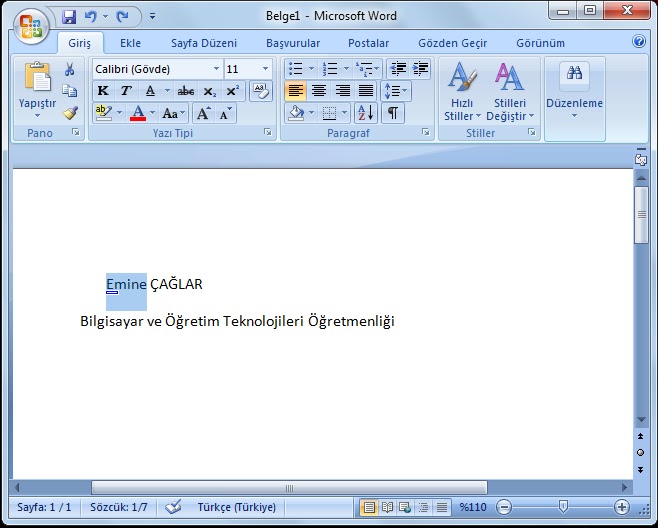
  1. İmleci metnin başlangıcına yerleştirin ve farenin sol düğmesini tıklatın ("tıklatma" denir).

  1. Farenin sol düğmesini basılı tutarken, fareyi sağa doğru taşıyarak ("sürükleme" denir) metni seçin.

Seçilen aralığı belirtmek için, seçilen metnin bulunduğu konuma bir arka plan rengi uygulanır. Seçilen metin böyle bir görünüme sahip olur. Bu koşulu değiştirmeden bir sonraki adıma geçin.
  1. Şerit'in Giriş sekmesinde, Yazı Tipi içinden Yazı Tipi Boyutu'nu 20 olarak seçin.
Yazı tipi boyutunu değiştirme
  1. Metnin boyutu artırılır.
Metin boyutu artar
  1. Belgeyi kaydedin.
Metin girelim ve bu metni biçimlendirelim

Metin biçimlendirme türleri

Metin biçimlendirme, esasen Şerit'in Giriş sekmesinde Yazı Tipi altında bulunur.
Şerit'in Giriş sekmesi
Şerit'te görüntülenen düğmelerin adları ve rolleri için aşağıdaki tabloya bakın. Bunları birleştirelim ve metinleri biçimlendirmeye çalışalım.
DüğmeAdıRolü
Yazı Tipi Yazı TipiYazı tipini değiştirir.
Yazı Tipi Boyutu Yazı Tipi BoyutuMetnin boyutunu değiştirir.
Yazı Tipini Büyüt Yazı Tipini BüyütMetnin boyutunu artırır.
Yazı Tipini Daralt Yazı Tipini DaraltMetin boyutunu azaltır.
Biçimlendirmeyi Temizle Biçimlendirmeyi TemizleSeçilen metindeki tüm biçimlendirmeyi temizleyerek, yalnızca düz metin kalmasını sağlar.
Karakter Kenarlığı Karakter KenarlığıBir karakter kümesi veya cümlenin etrafına kenarlık uygular.
Kalın KalınSeçilen metni kalın yapar.
İtalik İtalikSeçilen metni italik yapar.
Altı Çizili Altı ÇiziliSeçilen metnin altına bir çizgi çizer.
Üstü Çizili Üstü ÇiziliSeçilen metnin ortası boyunca bir çizgi çizer.
Alt Simge Alt SimgeMetnin taban çizgisinin altında küçük harfler oluşturur.
Üst Simge Üst SimgeMetin satırının üstünde küçük harfler oluşturur.
Büyük/Küçük Harf Değiştir Büyük/Küçük Harf DeğiştirSeçilen metnin tümünü BÜYÜK HARF, küçük harf veya diğer yaygın büyük/küçük harf kullanımlarına dönüştürür.
Metin Vurgu Rengi Metin Vurgu RengiMetnin, işaretleme kalemiyle işaretlenmiş gibi görünmesini sağlar.
Yazı Tipi Rengi Yazı Tipi RengiMetin rengini değiştirir.
Karakter Gölgesi Karakter GölgesiTüm bir satırın arka planını gölgelendirir. Buna karakter gölgeleme denir.

Metinleri biçimlendirelim

  1. Belgeyi açın ve "emine " sözcüğünü seçin.

  1. Yazı Tipi'nden Arial Black yazı tipini seçin.
Yazı Tipleri
  1. Metin seçilmiş durumdayken, metnin rengini değiştirin.

  1. Yazı tipi ve "emine çağlar" sözcüğünün rengi değişir.

  1. "Otobüs Turu" sözcüğünü seçin.
"Nikko" sözcüğünü seçme.
  1. Kalın seçeneğini tıklatıp seçelim ve rengi değiştirelim.
Kalın seçeneğini tıklatıp seçelim ve rengi değiştirelim.
  1. Metnin kalınlığı ve rengi değişir.
Metnin kalınlığı ve rengi değişir
Bu şekilde, metni biçimlendirmek için değişik birleşimler kullanmayı deneyelim. Bunlar temel komutlardır. Tekrar tekrar deneyelim ve öğreninceye kadar alıştırma yapalım.