Microsoft Office 2007 etiketine sahip kayıtlar gösteriliyor. Tüm kayıtları göster


Üstelik, yalnızca metin belgeleri değil, eklediğiniz Küçük Resim ve fotoğrafları içeren belgeler de oluşturabilirsiniz.
Tablo oluşturalım
Bir tablo oluşturun. Tablolar yalnızca verileri daha kolay görüntülemek için değil, düzeni ayarlamak için de kullanılabilir.Bu örnekte, bir fotoğraf içeren yaz mevsimini karşılama mektubunun düzenini ayarlamak için tablo kullanacağız.
- Ekle sekmesinde Tablo seçeneğinden Tablo'yu tıklatın.

- Fareyi sürükleyerek, oluşturduğunuz tablo için gerek duyduğunuz satır ve sütun sayısını seçin.
Bu örnekte, iki satır ve bir sütun seçin.

Tablo oluşturulur.

- İkinci satırdaki hücreye karşılama sözünü yazın.

Kenarlık biçimlendirmesini değiştirelim
Tablonun kenarlıklarının kalınlığını ve şeklini belirleyebilir ve bunları gösterip gizleyebilirsiniz.Bu örnekte, tablo kenarlıklarını devre dışı bırakalım.
- Fareyi sürükleyerek tablonun tümünü seçin.

- Tasarım sekmesinde, Tablo Stilleri içinden Kenarlıklar'ı
tıklatın.

- Kenarlık Yok'u tıklatın.

Tablo kenarlıkları gizlenir.


Fotoğraf ekleyelim
Tablonun ilk satırına bir fotoğraf ekleyelim.- Fotoğrafı eklemek istediğiniz konumu tıklatın.
Bu örnekte, ilk satırı tıklatın.

- Ekle sekmesinde Çizimler içinden Resim'i tıklatın.

Resim Ekle iletişim kutusu görüntülenir.
- Eklemek istediğiniz resmi seçin ve Ekle'yi tıklatın.

Resim eklenir.


Office'te, gerçekten yazdırmadan, sayfa düzeninin yazdırıldığında nasıl görüneceğini önizleme ile görüntülemek çok kolaydır.
Ekranda görüntülenen yazdırma görüntüsüne "Baskı Önizleme" adı verilir.
Yazıcınız bilgisayarınıza bağlı olmasa bile Baskı Önizleme'yi görüntüleyebilirsiniz.
Baskı Önizleme'yi görüntüleyelim
(Office Düğmesi)'ni tıklatın, Yazdır'ın üzerine gelin ve sonra Baskı Önizleme'yi tıklatın.

- Belgenin baskı önizlemesi görüntülenir.

Baskı Önizleme'yi görüntüleme
Görüntü boyutunu artırabilir ve görüntüyü Baskı Önizleme ekranına sığdırabilirsiniz.Baskı Önizleme görüntüsüyle ilgili komutlar Baskı Önizleme sekmesinde Yakınlaştırma altında gruplandırılmıştır.

| Komut | Adı | Rolü |
|---|---|---|
 | Yakınlaştır | Yakınlaştırma iletişim kutusunu açar. Baskı önizlemenin yakınlaştırma ayarlarını yapabilirsiniz. |
 | %100 | Baskı önizlemeyi %100 boyutunda görüntüler. |
 | Bir Sayfa | Belgeyi, pencereye tüm bir sayfa sığacak şekilde yakınlaştırır (yakınlaştırma ayarını artırır/azaltır). |
 | İki Sayfa | Belgeyi, pencereye iki sayfa sığacak şekilde yakınlaştırır (yakınlaştırma ayarını artırır/azaltır). |
 | Sayfa Genişliği | Belgeyi, sayfanın genişliği pencerenin genişliğine uyacak şekilde yakınlaştırır (yakınlaştırma ayarını artırır/azaltır). |
Sayfa ayarları
Yazdırma görüntüsünü denetlerken, kenar boşluklarını veya sayfa yönlendirmesini değiştirebilirsiniz.Sayfa ayarı komutları Baskı Önizleme sekmesinde Sayfa Yapısı içinde gruplandırılmıştır.

| Komut | Adı | Rolü |
|---|---|---|
 | Kenar Boşlukları | Belgeniz için kenar boşluğu boyutlarını seçin. |
 | Yönlendirme | Sayfa yönlendirmesini dikeyden yataya çevirebilirsiniz. |
 | Boyut | Belge için bir kağıt boyutu seçer. |

Kenar boşluklarının boyutunu değiştirelim
- Baskı Önizleme sekmesinde, Sayfa Yapısı'ndan Kenar Boşlukları'nı tıklatın ve kenar boşluklarının boyutunu seçin. Şu an için Orta'yı seçelim.

- Kenar boşluklarının boyutu değişir.

Baskı Önizleme'den çıkalım
- Baskı Önizleme sekmesinde, Önizleme seçeneğinden Baskı Önizlemeyi Kapat'ı tıklatın.

- Baskı Önizleme penceresi kapanır ve düzenleme penceresine geri dönersiniz. Baskı Önizleme penceresinde değiştirdiğiniz yazdırma ayarlarını saklamak için belgeyi kaydedelim.


Girinti ayarlayalım
"Girinti" ilk satırı girintili yapmanıza ve kağıdın sol kenar boşluğu ile metnin görüntülendiği konum arasındaki genişliği değiştirmenize izin veren komuttur.Girintiyi ayarlayarak, metnin başlangıç konumunu sağa doğru kaydırabilirsiniz.

Örnek olarak, daha önce oluşturduğunuz mektuptaki "Toplantı Duyurusu" ayrıntıları için girintileri ayarlayalım.
- Ayrıntıların ilk satırını tıklatın.

- Giriş sekmesinde, Paragraf içinden
düğmesini (Girintiyi Artır düğmesi) tıklatın.

- Girinti ayarlanır ve cümlenin başı girintili yapılır.


- Şimdi, ayrıntıların ikinci satırından beşinci satırına kadar metni seçelim ve girintiyi ayarlayalım. İkinci satırın başını tıklatın ve farenin sol düğmesini basılı tutarak fareyi aşağı doğru sürükleyin. Beşinci satır da seçildiğinde, farenin düğmesini bırakın.

- Giriş sekmesinde, Paragraf içinden
- Aynı şekilde, aşağıdaki cümleyi yazın ve adres, telefon numarası ve ad satırları için girintiyi ayarlayın.

Girintileri ayarlayabildiniz mi?
Mektupla işiniz bittiğinde belgeyi kaydedelim.

Metin girelim
- Önce, aşağıdakine benzer bir cümle oluşturun.

Metni seçelim ve boyutunu artıralım
- İmleci metnin başlangıcına yerleştirin ve farenin sol düğmesini tıklatın ("tıklatma" denir).

- Farenin sol düğmesini basılı tutarken, fareyi sağa doğru taşıyarak ("sürükleme" denir) metni seçin.

Seçilen aralığı belirtmek için, seçilen metnin bulunduğu konuma bir arka plan rengi uygulanır. Seçilen metin böyle bir görünüme sahip olur. Bu koşulu değiştirmeden bir sonraki adıma geçin.
- Şerit'in Giriş sekmesinde, Yazı Tipi içinden Yazı Tipi Boyutu'nu 20 olarak seçin.

- Metnin boyutu artırılır.

- Belgeyi kaydedin.

Metin biçimlendirme türleri
Metin biçimlendirme, esasen Şerit'in Giriş sekmesinde Yazı Tipi altında bulunur.
| Düğme | Adı | Rolü |
|---|---|---|
 | Yazı Tipi | Yazı tipini değiştirir. |
 | Yazı Tipi Boyutu | Metnin boyutunu değiştirir. |
 | Yazı Tipini Büyüt | Metnin boyutunu artırır. |
 | Yazı Tipini Daralt | Metin boyutunu azaltır. |
 | Biçimlendirmeyi Temizle | Seçilen metindeki tüm biçimlendirmeyi temizleyerek, yalnızca düz metin kalmasını sağlar. |
 | Karakter Kenarlığı | Bir karakter kümesi veya cümlenin etrafına kenarlık uygular. |
 | Kalın | Seçilen metni kalın yapar. |
 | İtalik | Seçilen metni italik yapar. |
 | Altı Çizili | Seçilen metnin altına bir çizgi çizer. |
 | Üstü Çizili | Seçilen metnin ortası boyunca bir çizgi çizer. |
 | Alt Simge | Metnin taban çizgisinin altında küçük harfler oluşturur. |
 | Üst Simge | Metin satırının üstünde küçük harfler oluşturur. |
 | Büyük/Küçük Harf Değiştir | Seçilen metnin tümünü BÜYÜK HARF, küçük harf veya diğer yaygın büyük/küçük harf kullanımlarına dönüştürür. |
 | Metin Vurgu Rengi | Metnin, işaretleme kalemiyle işaretlenmiş gibi görünmesini sağlar. |
 | Yazı Tipi Rengi | Metin rengini değiştirir. |
 | Karakter Gölgesi | Tüm bir satırın arka planını gölgelendirir. Buna karakter gölgeleme denir. |
Metinleri biçimlendirelim
- Belgeyi açın ve "emine " sözcüğünü seçin.
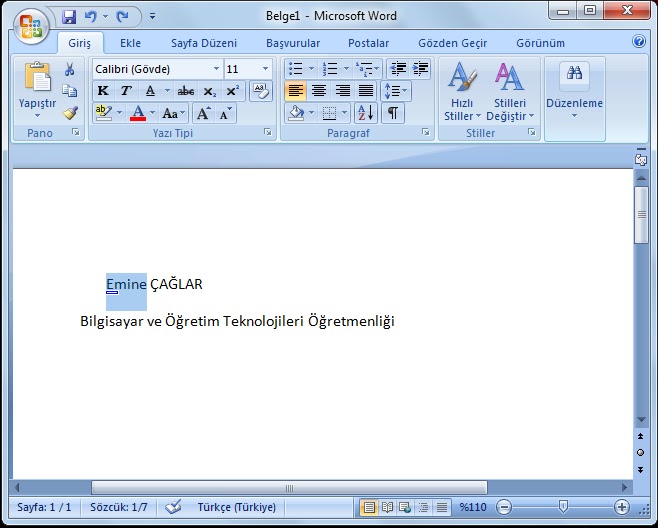
- Yazı Tipi'nden Arial Black yazı tipini seçin.

- Metin seçilmiş durumdayken, metnin rengini değiştirin.

- Yazı tipi ve "emine çağlar" sözcüğünün rengi değişir.

- "Otobüs Turu" sözcüğünü seçin.

- Kalın seçeneğini tıklatıp seçelim ve rengi değiştirelim.

- Metnin kalınlığı ve rengi değişir.


